Tampilkan postingan dengan label Tips Trick And Tutorial. Tampilkan semua postingan

Kamis, 17 Januari 2013

Cara Mengetahui Posisi Seseorang Lewat/Melalui No Hp

Cara Mengetahui Posisi Seseorang Lewat Nomor HP - Dengan Serangkaian Kata Kunci yg sering di cari di om google seperti cara cek posisi teman via nomor hp, cara mengetahui letak seseorang melalui nomor hp, melacak posisi seseorang melalui nomor HP DLL. Kali ini saya akan kasih trik gokiel mencari kedudukan seseorang via satelit melalui nomor hp nya.
Caranya cukup mudah silakan kunjungi website berikut ... :


Masukan Nomor HP yg ingin di ketahui posisinya kemudian klik Search  maka akan tampil gambar seperti berikut :

free

Sekian Dan Selamat Mencoba Semoga Bermanfaat sob.....


Note :
Jika Artikel ini menarik silahkan Berkomentar di postingan ini... dan jika mau copy artikel ini dan jangan lupa kasih link sumbernya hargailah orang yang membuat artikel ini dengan susah payah... jadilah blogger yang jujur...

sumber

»» Baca selengkapnya.....

Rabu, 16 Januari 2013

Cara Membuat Sepinning Image / Gambar Berputar Dengan CSS

Halo Sobat DRobani X ini saya akan share Cara Membuat Sepinning Image / Gambar Berputar Dengan CSS Ya ok langsung aja ya sobat DRobani XD

gambar animasi sharingan xc blog

Langkah" Nya
1. Login ke Blogger
2. Pergi ke Dashbor,
3. Pergi ke Template -> Edit HTML
4. Masukan Code Dibawah ini tepat diatas code 


/* DRobaniSharingan Berputar */
.DRobaniSharingan1 { -moz-animation:spin2Pulse 1s infinite linear; -webkit-animation:spin2Pulse 1s infinite linear;margin-top:-20px; margin-left:400px;position:absolute;z-index:999;height: 200px;line-height: 46px;border-radius:500px;border-left:10px solid black;border-right:10px solid black;width: 200px;; -moz-animation:DRobanispin 1s infinite linear; -webkit-animation:DRobanispin 1s infinite linear;animation:DRobanispin 1s infinite linear}
.DRobaniSharingan {margin-top:-20px; margin-left:400px;position:absolute;z-index:999;background: url(https://blogger.googleusercontent.com/img/b/R29vZ2xl/AVvXsEjfoLUToxzgedY_HwVtiPUn0bidn8w1X38-SvVUeUZICXpNtwvEOXs_e8FsDV3mjbj6sLadsLa086HYPRd2yu-ECT1W5BWRBXvlCzpw_jruQO17v5tqVHN8TljsIah45VTbxKIa6HazKoVl/s185/supers.png) no-repeat;height: 185px; line-height: 46px;border-left:20px solid black;border-radius:500px;border-right:20px solid black;width: 185px; -moz-animation:DRobanispin 1s infinite linear; -webkit-animation:DRobanispin 1s infinite linear;animation:DRobanispin 1s infinite linear}
@-moz-keyframes DRobanispin {0%{-moz-transform:rotate(0deg);} 100%{-moz-transform:rotate(-360deg);} }
@-webkit-keyframes XCspin {0%{-webkit-transform:rotate(0deg);} 100%{-webkit-transform:rotate(-360deg);} }
@keyframes DRobanispin {0%{-moz-transform:rotate(0deg);} 100%{-moz-transform:rotate(-360deg);} }
Pengertian Code Diatas :
Code margin-top:-20px; margin-left:400px; itu sesuaikan dengan yang kamu mau Marginnya...
Code height: 200px; yaitu Tinggi gambarnya (sesuaikan dengan keinginan tingginya )
Code width: 185px; yaitu Lebar gambarnya (sesuaikan dengan keinginan lebarnya )
Code  https://blogger.googleusercontent.com/img/b/R29vZ2xl/AVvXsEjfoLUToxzgedY_HwVtiPUn0bidn8w1X38-SvVUeUZICXpNtwvEOXs_e8FsDV3mjbj6sLadsLa086HYPRd2yu-ECT1W5BWRBXvlCzpw_jruQO17v5tqVHN8TljsIah45VTbxKIa6HazKoVl/s185/supers.png yaitu code gambar sharingannya..
bisa diganti dengan code gambar sharingan yang lain :)

Kalau code diatas sudah dimasukin, selanjutnya cari code  
(untuk ditaro di header ) kalau sudah ketemu, masukan code dibawah ini, dibawah code 


 Kalau sudah semuanya silahkan di "Save Template" Atau di Partinjau terlebih dahulu, :D
kalau tidak bisa, coba ulang lagi cara"nya diatas ,sampai bisa :D...
nah ada tambahan nih, untuk code gambar sharingan nya...

1. Sharingan Biasa :

sharingan biasa

2. Mangekyou Sharingan Itachi
sharingan itachi

3. Mangekyou Sharingan Uchiha Shisui
sharingan shisui

4. Mangekyou Sharingan Hatake Kakashi
sharingan kakashi

5. Mangekyou Sharingan Uchiha Izuna
sharingan izuna

6. Mangekyou Sharingan Uchiha Sasuke
sharingan sasuke

7. Eternal Mangekyou Sharingan Madara

sharingan madara

nah gimana ? gambarnya bagus" ya hehehehe
»» Baca selengkapnya.....

Senin, 14 Januari 2013

Cara Membuat Gambar Header Bergeser Saat di Sorot Cursor


gambar geser from didil-cyber.blogspotKali ini Didil Akan Share tentang Cara Membuat Gambar Header Bergeser Saat di Sorot Cursor ok, nggak usah berlama-lama langsung sajnehhh...... Sebelumnya liat dulu Screen Previewnya dulu


Tahap:
1. Login blogger Kalian.
2. Trus Masuk Ke Template.
3. jangan Lupa beri centang pada Expand Template Widget
Cari kode , Pastekan Kode Di Bawah Ini Tepat Di atas Kode Tadi.

div.SCheader {
-moz-transition: all 0.75s ease-in-out 0s;
background: url("http://www.deviantart.com/download/209975142/luffy_render_by_namibekkklein-d3h0huu.png") no-repeat;
margin: 0px;
position: absolute;
}
div.SCheader {
-moz-transition: all 0.5s ease 0s;
-webkit-transition: all 900ms ease-out;-moz-transition: all 900ms ease-out;-ms-transition: all 900ms ease-out;-o-transition: all 900ms ease-out;transition: all 900ms ease-out;
background: url("http://www.deviantart.com/download/209975142/luffy_render_by_namibekkklein-d3h0huu.png") no-repeat;
margin-left: 100px;
margin-top: 0px;
position: absolute;
height: 520px;
width: 540px;
}
div.SCheader :hover {
-webkit-transition: all 900ms ease-out;-moz-transition: all 900ms ease-out;-ms-transition: all 900ms ease-out;-o-transition: all 900ms ease-out;transition: all 900ms ease-out;
background: url("http://www.deviantart.com/download/209975142/luffy_render_by_namibekkklein-d3h0huu.png") no-repeat;
}
#header-wrapper:hover .SCheader {
margin-left: 400px;
}

Keterangan :
Orange : URL gambar Kamu.
Hijau : Nama Kepala Headermu.
Kuning : Posisi Awal Gambar
Ungu : Ukuran Gambar Kamu
Pink : Posisi Akhir Gambar

"SELANJUTNYA ATUR SENDIRI :P"

4.oke sekarang kita aktifkan cssnya,Sekarang Cari kode


5. Pastekan Kode Di bawah ini Di Bawah kode Di atas


6. Klik PRATINJAU, untuk melihat jadi apa nggak, Kalau jadi Klik Save.


"BILA ADA YG SALAH TANYAKAN LANGSUNG DI KOMENTAR"

»» Baca selengkapnya.....

Jumat, 11 Januari 2013

CARA MEMBUAT LINK SUMBER OTOMATIS KETIKA DICOPAS


kali ini saya akan share tutor CARA MEMBUAT LINK SUMBER OTOMATIS KETIKA DICOPAS
ok langsung aja

cara :
-Login Blogger
-Masuk Ke Template Lalu Edit HTML
-Cari Code Dibawah ini 


-Lalu Copy Pate Code Dibawah Ini Tepat Di Atas Code Diatas Tadi


-Lalu Klik Simpan/Save

»» Baca selengkapnya.....

Senin, 07 Januari 2013

Anti Klik Kanan Animasi

Yay! Bersamaan dengan gantinya template DickeyMaru v5 menjadi v6, Dark Ard bagi-bagi hasil eksperimen lagi. Kali ini tentang Anti Klik Kanan lagi. SebelumnyaAnti Klik Kanan Dengan Gambar. Tapi yang kali ini adalah Anti Klik Kanan Dengan Animasi.
Apa bedanya dengan versi sebelumnya? Jika sebelumnya menggunakan gambar, kalau kali ini juga teta, masih menggunakan gambar hanya saja diberi sentuhan animasi. Untuk Demonya, silahkan klik kanan di blog ini.
DickeyPic
Nah, aku baru bereksperimen dengan 4 jenis animasi. Jika nanti ada lagi, postingannya aku update. Untuk sementara, pakai saja style yang udah aku sediakan. Untuk memilih jenis animasinya, yuk. Lanjut bacanya dibawah...

Full Screen Animation

Efek dari animasi yang ini adalah, memunculkan pesan Anti Klik Kanannya dari pusat screen kamu hingga menjadi full screen. Untuk demonya, klik kanan saja pada kotak dibawah ini:Untuk memakai efek yang seperti itu, kamu cukup copy kodenya dibawah ini:

Horizontal Animation

Efek yang ini, memunculkan pesan Anti Klik Kanan kamu secara Horizontal. Untuk demonya, klik kanan saja pada kotak dibawah ini:Untuk memakai efek yang ini, copy saja kodenya:

Vertical Animation

Efek yang ini, memunculkan pesan Anti Klik Kanan kamu secara Vertical. Untuk demonya, klik kanan saja pada kotak dibawah ini:Untuk memakai efek yang ini, copy saja kodenya:

Penjelasan untuk mengedit kode-kode diatas

Kode yang berwarna HIJAU, ganti dengan kode warna background Anti Klik Kanan Kamu. Sedangkan kode yang berwarna BIRU, ganti dengan URL gambar yang akan digunakan pada Anti Klik Kanan

Pop Up Animation

Efek yang ini, memunculkan pesan berupa pop up melayang di tengah layar (tidak fullscreen seperti efek yang lain). Untuk demonya, silahkan klik kanan pada kotak dibawah ini:Untuk memakai yang ini, copy saja kodenya:

Nah, untuk yang Pop Up Anmation, kodenya sedkit lebih panjang :P Penjelasannya untuk masing-masing warna dari kode:
#413448
Kode yang berwarna hijau, ganti dengan kode warna untuk memberi warna pada background Anti Klik kanan kamu.
http://banner.dickeymaru.com/DADdemorcv3
Kode yang berwarna biru muda, ganti dengan URL gambar yang akan dijadikan Anti Klik Kanan.
400
Kode berwarna kuning, ganti dengan lebar Pop Up Anti Klik Kanan kamu nanti.
200
Kode berwarna merah, ganti dengan tinggi Pop Up Anti Klik Kanan kamu nanti.
50
Kode berwarna biru tua, ganti dengan kelengkungan sudut Pop Up. Jika tidak ingin sudut-sudutnya jadi melengkung, isikan saja 0.
5
Kode berwarna orange, ganti dengan ketebalan border Pop Up, jika kamu ingin Pop Up Anti Klik Kanan kamu memakai border. Jika tidak ingin menggunakan border, isikan saja 0.
outset
Ganti kode berwarna silver ini dengan jenis style border. Jika kamu menggunakan border.
black
Ganti kode berwarna ungu ini dengan kode warna untuk memberi warna border kamu (Jika kamu menggunakan border).
Sayangnya untuk pengguna browser Gogle Chrome, trik nini rada bermasalah saat menampilkan gambar Anti Klik Kanan. OK, segini dulu ya ==v Nanti kalo ada perbaruan widget aku update lagi postingannya. Sementara masih sibuk (pake banget). Jadi gak bisa sering-sering bikin trik ataupun blogwalking ke blog-blog kalian. Kalau mau copas cantumkan sumber ya...
sumber
»» Baca selengkapnya.....

Minggu, 06 Januari 2013

Loading Blog Dengan CSS Keyframes


Yapss.. Setelah melakukan perubahan pada template kali ini gue mau share Loading Blog Dengan Keyframes. Keyframes belakangan ini banyak digunakan para blogger untuk memperindah blog mereka. Teman gw VIERI AZZURRI juga pakai Keyframes untuk blog gue contohnya widget social media di header blog ini.

vierination

Silahkan yang belum liat refresh page dan perhatikan widget social media ini di header.

Berikut ini 3 jenis Keyframes.
Silahkan buka Blogger dan masuk ke halaman edit html.

A. Efek Bounce And Rotate.
Cari kode ]]> dan letakkan css berikut diatas kode tadi.
@-webkit-keyframes WAKloading{
0%{-webkit-transform:translate(0px,0px) scale(0.50);opacity:1}
20%{-webkit-transform:translate(0px,-200px) scale(0.50);opacity:1;}
40%{-webkit-transform:translate(0px,0px) scale(0.50);opacity:1;}
60%{-webkit-transform:translate(0px,-200px) scale(0.50);opacity:1;}
80%{-webkit-transform:translate(0px,-200px) scale(0.50);opacity:1;-webkit-transform:rotate(-360deg);}
100%{-webkit-transform:translate(0px,0px) scale(1);opacity:1;}
}
@-o-keyframes WAKloading{
0%{-o-transform:translate(0px,0px) scale(0.50);opacity:1}
20%{-o-transform:translate(0px,-200px) scale(0.50);opacity:1;}
40%{-o-transform:translate(0px,0px) scale(0.50);opacity:1;}
60%{-o-transform:translate(0px,-200px) scale(0.50);opacity:1;}
80%{-o-transform:translate(0px,-200px) scale(0.50);opacity:1;-webkit-transform:rotate(-360deg);}
100%{-o-transform:translate(0px,0px) scale(1);opacity:1;}
}
@-moz-keyframes WAKloading{
0%{-moz-transform:translate(0px,0px) scale(0.50);opacity:1}
20%{-moz-transform:translate(0px,-200px) scale(0.50);opacity:1;}
40%{-moz-transform:translate(0px,0px) scale(0.50);opacity:1;}
60%{-moz-transform:translate(0px,-200px) scale(0.50);opacity:1;}
80%{-moz-transform:translate(0px,-200px) scale(0.50);opacity:1;-webkit-transform:rotate(-360deg);}
100%{-moz-transform:translate(0px,0px) scale(1);opacity:1;}
}
@-ms-keyframes WAKloading{
0%{-ms-transform:translate(0px,0px) scale(0.50);opacity:1}
20%{-ms-transform:translate(0px,-200px) scale(0.50);opacity:1;}
40%{-ms-transform:translate(0px,0px) scale(0.50);opacity:1;}
60%{-ms-transform:translate(0px,-200px) scale(0.50);opacity:1;}
80%{-ms-transform:translate(0px,-200px) scale(0.50);opacity:1;-webkit-transform:rotate(-360deg);}
100%{-ms-transform:translate(0px,0px) scale(1);opacity:1;}
}
@keyframes WAKloading{
0%{transform:translate(0px,0px) scale(0.50);opacity:1}
20%{transform:translate(0px,-200px) scale(0.50);opacity:1;}
40%{transform:translate(0px,0px) scale(0.50);opacity:1;}
60%{transform:translate(0px,-200px) scale(0.50);opacity:1;}
80%{transform:translate(0px,-200px) scale(0.50);opacity:1;-webkit-transform:rotate(-360deg);}
100%{transform:translate(0px,0px) scale(1);opacity:1;}
}
Silahkan cari kode yang mau dipasangkan keyframes, dan masukkan kode berikut:
-webkit-animation:WAKloading 3s;-moz-animation:WAKloading 3s;-ms-animation:WAKloading 4s;animation:WAKloading 3s;-o-animation:WAKloading 3s;
Contoh:
#outer-wrapper {-webkit-animation:WAKloading 3s;-moz-animation:WAKloading 3s;-ms-animation:WAKloading 4s;animation:WAKloading 3s;-o-animation:WAKloading 3s}


B. Efek Earthquake.
Cari kode ]]> dan letakkan css berikut diatas kode tadi.

@keyframes WAKloading{
0%{opacity:1;-webkit-transform:rotate(0deg);}
5%{opacity:1;-webkit-transform:rotate(5deg);}
10%{opacity:1;-webkit-transform:rotate(-5deg);}
15%{opacity:1;-webkit-transform:rotate(5deg);}
20%{opacity:1;-webkit-transform:rotate(-5deg);}
25%{opacity:1;-webkit-transform:rotate(5deg);}
30%{opacity:1;-webkit-transform:rotate(-5deg);}
35%{opacity:1;-webkit-transform:rotate(-5deg);}
40%{opacity:1;-webkit-transform:rotate(5deg);}
45%{opacity:1;-webkit-transform:rotate(-5deg);}
50%{opacity:1;-webkit-transform:rotate(5deg);}
55%{opacity:1;-webkit-transform:rotate(-5deg);}
60%{opacity:1;-webkit-transform:rotate(5deg);}
65%{opacity:1;-webkit-transform:rotate(-5deg);}
70%{opacity:1;-webkit-transform:rotate(5deg);}
80%{opacity:1;-webkit-transform:rotate(-5deg);}
85%{opacity:1;-webkit-transform:rotate(5deg);}
90%{opacity:1;-webkit-transform:rotate(-5deg);}
95%{opacity:1;-webkit-transform:rotate(5deg);}
35%{opacity:1;-webkit-transform:rotate(0deg);}
}
@-o-keyframes WAKloading{
0%{opacity:1;-webkit-transform:rotate(0deg);}
5%{opacity:1;-webkit-transform:rotate(5deg);}
10%{opacity:1;-webkit-transform:rotate(-5deg);}
15%{opacity:1;-webkit-transform:rotate(5deg);}
20%{opacity:1;-webkit-transform:rotate(-5deg);}
25%{opacity:1;-webkit-transform:rotate(5deg);}
30%{opacity:1;-webkit-transform:rotate(-5deg);}
35%{opacity:1;-webkit-transform:rotate(-5deg);}
40%{opacity:1;-webkit-transform:rotate(5deg);}
45%{opacity:1;-webkit-transform:rotate(-5deg);}
50%{opacity:1;-webkit-transform:rotate(5deg);}
55%{opacity:1;-webkit-transform:rotate(-5deg);}
60%{opacity:1;-webkit-transform:rotate(5deg);}
65%{opacity:1;-webkit-transform:rotate(-5deg);}
70%{opacity:1;-webkit-transform:rotate(5deg);}
80%{opacity:1;-webkit-transform:rotate(-5deg);}
85%{opacity:1;-webkit-transform:rotate(5deg);}
90%{opacity:1;-webkit-transform:rotate(-5deg);}
95%{opacity:1;-webkit-transform:rotate(5deg);}
35%{opacity:1;-webkit-transform:rotate(0deg);}
}
@-webkit-keyframes WAKloading{
0%{opacity:1;-webkit-transform:rotate(0deg);}
5%{opacity:1;-webkit-transform:rotate(5deg);}
10%{opacity:1;-webkit-transform:rotate(-5deg);}
15%{opacity:1;-webkit-transform:rotate(5deg);}
20%{opacity:1;-webkit-transform:rotate(-5deg);}
25%{opacity:1;-webkit-transform:rotate(5deg);}
30%{opacity:1;-webkit-transform:rotate(-5deg);}
35%{opacity:1;-webkit-transform:rotate(-5deg);}
40%{opacity:1;-webkit-transform:rotate(5deg);}
45%{opacity:1;-webkit-transform:rotate(-5deg);}
50%{opacity:1;-webkit-transform:rotate(5deg);}
55%{opacity:1;-webkit-transform:rotate(-5deg);}
60%{opacity:1;-webkit-transform:rotate(5deg);}
65%{opacity:1;-webkit-transform:rotate(-5deg);}
70%{opacity:1;-webkit-transform:rotate(5deg);}
80%{opacity:1;-webkit-transform:rotate(-5deg);}
85%{opacity:1;-webkit-transform:rotate(5deg);}
90%{opacity:1;-webkit-transform:rotate(-5deg);}
95%{opacity:1;-webkit-transform:rotate(5deg);}
35%{opacity:1;-webkit-transform:rotate(0deg);}
}
@-moz-keyframes WAKloading{
0%{opacity:1;-moz-transform:rotate(0deg);}
5%{opacity:1;-moz-transform:rotate(5deg);}
10%{opacity:1;-moz-transform:rotate(-5deg);}
15%{opacity:1;-moz-transform:rotate(5deg);}
20%{opacity:1;-moz-transform:rotate(-5deg);}
25%{opacity:1;-moz-transform:rotate(5deg);}
30%{opacity:1;-moz-transform:rotate(-5deg);}
35%{opacity:1;-moz-transform:rotate(-5deg);}
40%{opacity:1;-moz-transform:rotate(5deg);}
45%{opacity:1;-moz-transform:rotate(-5deg);}
50%{opacity:1;-moz-transform:rotate(5deg);}
55%{opacity:1;-moz-transform:rotate(-5deg);}
60%{opacity:1;-moz-transform:rotate(5deg);}
65%{opacity:1;-moz-transform:rotate(-5deg);}
70%{opacity:1;-moz-transform:rotate(5deg);}
80%{opacity:1;-moz-transform:rotate(-5deg);}
85%{opacity:1;-moz-transform:rotate(5deg);}
90%{opacity:1;-moz-transform:rotate(-5deg);}
95%{opacity:1;-moz-transform:rotate(5deg);}
35%{opacity:1;-moz-transform:rotate(0deg);}
}
Silahkan cari kode yang mau dipasangkan keyframes, dan masukkan kode berikut:
-webkit-animation:WAKloading 3s;-moz-animation:WAKloading 3s;-ms-animation:WAKloading 3s;animation:WAKloading 3s;-o-animation:WAKloading 3s;
Contoh:
#outer-wrapper {-webkit-animation:WAKloading 3s;-moz-animation:WAKloading 3s;-ms-animation:WAKloading 3s;animation:WAKloading 3s;-o-animation:WAKloading 3s;} 

C. Efek Sliding.
@-webkit-keyframes WAKloading{from{-webkit-transform:translate(-1000px,0px);opacity:0}
to{-webkit-transform:translate(0px,0px);opacity:1.1;}}
@-moz-keyframes WAKloading{from{-moz-transform:translate(-1000px,0px);opacity:0}
to{-moz-transform:translate(0px,0px);opacity:1.1;}}
@-ms-keyframes WAKloading{from{-ms-transform:translate(-1000px,0px);opacity:0}
to{-ms-transform:translate(0px,0px);opacity:1.1;}}
@keyframes WAKloading{from{transform:translate(-1000px,0px);opacity:0}
to{transform:translate(0px,0px);opacity:1.1;}}
Silahkan cari kode yang mau dipasangkan keyframes, dan masukkan kode berikut:
animation:WAKloading 2s;-webkit-animation:WAKloading 2s;-o-animation:WAKloading 2s-moz-animation:WAKloading 2s;-ms-animation:WAKloading 2s;animation:WAKloading 2s;
Contoh:
#outer-wrapper {animation:WAKloading 2s;-webkit-animation:WAKloading 2s;-o-animation:WAKloading 2s-moz-animation:WAKloading 2s;-ms-animation:WAKloading 2s;animation:WAKloading 2s;}  

Oke. Selesai sudah silahkan coba dan semoga post dan blog ini bermanfaat ya.. (xD)
»» Baca selengkapnya.....

Jumat, 04 Januari 2013

Cara Mendapatkan Unlimited Top-Level Domain (TLD) Gratis


intuit
Akhirnya nemu lagi nih trik untuk mendapatkan domain gratis, buat yang pecinta gratisan kwkwkw.. Ini trick saya dapat dari Bang Putra... Sebelumnya saya sudah minta ijin dengan beliau untuk membuat artikel ini di blog saya :)

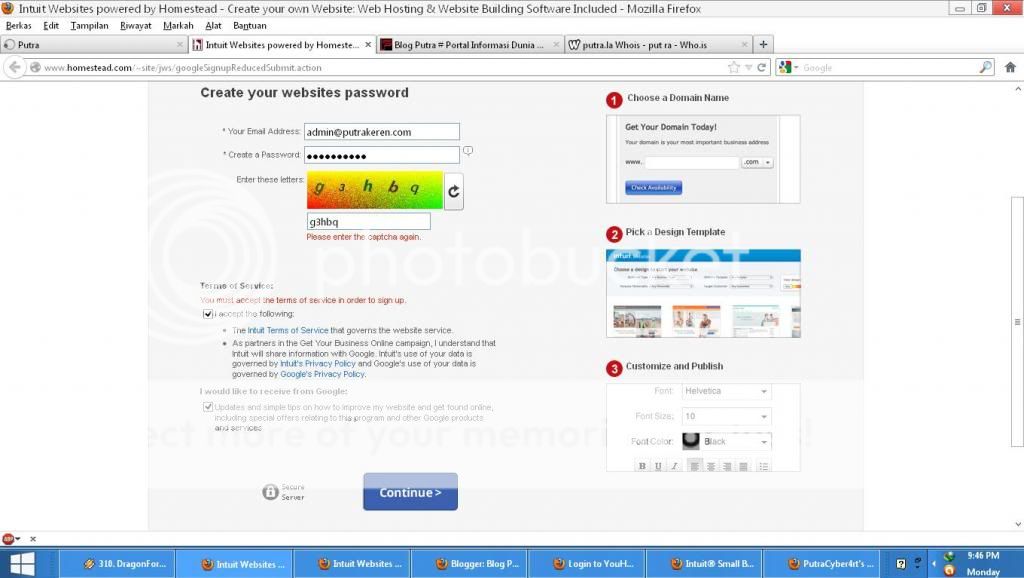
1. Daftar Di sini untuk mendapatkan akunnya.

intuit

2. Jika sudah daftar, silakan Sign Out dari akun & biarkan akun tersebut selama 1 atau 2 hari lebih supaya akunnya tidak ditutup sama pihak Intuit(Kalau saya sampai 2 hari, biar lebih afdol)
3. Setelah sudah 1 atau 2 hari kemudian silakan Sign In kembali di Intuit, lalu klik "Choose a domain (www.yourname.com) for your website".
4. Masukkan nama domain yang kalian inginkan.
4. Jika domain yang kalian inginkan tersedia klik "Get Domain".
5. Selanjutnya isi semua data seperti Nama, Email, Nomor HP, dll.

intuit

6. Berikutnya, jangan dicentang Domain Privacy, centang I agree to the Terms of Servicedan Submit.

intuit

7 . Kemudian akan muncul halaman pop out yang tujuannya untuk meminta informasi dan alamat penagihan domain kalian (Domain yang kalian minta gratis, tapi untuk melindungi terhadap penipuan mereka membutuhkan informasi penagihan domain kalian.). Pada bagian Credit Card, masukkan Credit Card khususnya, silakan isi seperti di gambar!

intuit

8. Terakhir klik Purchase dan selamat Anda sudah mendapatkan Top-Level Domain (TLD) 1 tahun gratis!

intuit

9. Untuk mengatur Nameserver atau DNS nya silakan tunggu 24 jam sampai proses domain selesai.

intuit

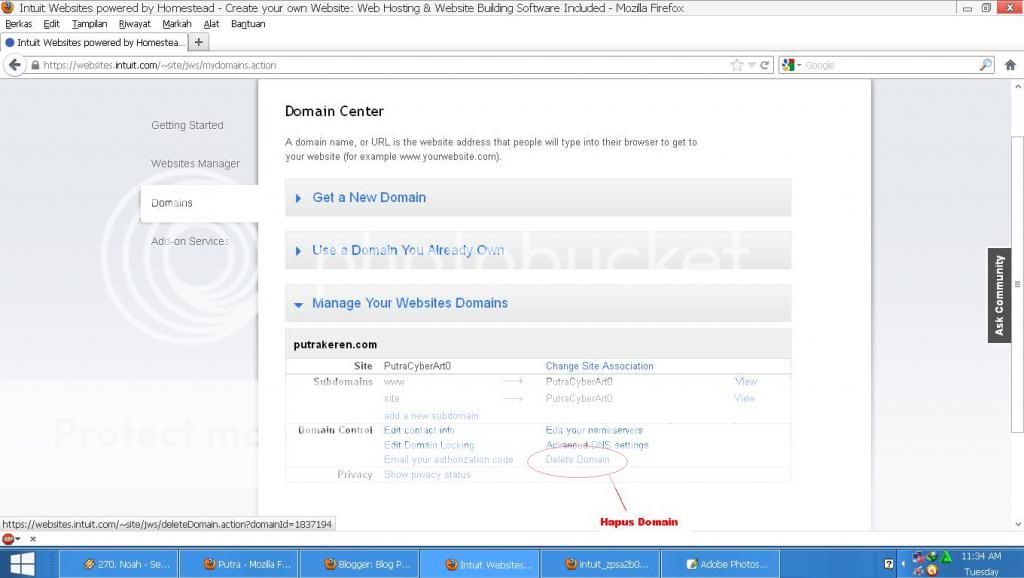
10. Jika kalian mau order domain lagi cukup dihapus saja domain yang sebelumnya. (Domain tidak akan mati). Pastikan juga Nameserver atau DNS nya sudah diatur.

intuit

intuit

11. Dan ulangi lagi seperti nomor 4, begitulah sampai seterusnya. Tidak perlu menunggu 1 atau 2 hari lagi. intuit

Dengan satu akun kita bisa order domain sepuasnya.

NB: 
Bagi yang sudah punya akun Intuit yang dulu/sebelumnya bisa juga pakai cara ini.
Nameserver atau DNS hanya bisa digantikan sekali saja.
Domain hanya gratis 1 tahun dan tidak bisa diperpanjang.
Tolong jangan memperjualbelikan domain ini supaya trik ini tidak mati.

sumber
»» Baca selengkapnya.....

Senin, 15 Oktober 2012

Kumpulan Menu Navigasi Blog yang Keren


HI. Kawan-Kawan Kali Ini Saya Akan Mempost Menu Navigasi Blog Yg Keren

Taruh Code CSS Di Bawah Di Atas Code 

Style 1. Green Navigasi By : RVmalice


CSS


 Jika Anda Memilih Green Navigasi Maka Ganti Code  Dengan


Style 2 SORA NO OTOSHIMONO Navigasi


  Contoh Jika Anda Memilih Green Navigasi Maka Ganti Code  Dengan


                         Style 3 #Coming Soon


                         Style 4 #Coming Soon

                        Style 5 #Coming Soon


Sekarang Taroh Code Dibawah Ini Di Bawah Code  


 Ganti Code http://indraahmadrobani.blogspot.com/ Diatas Dengan URL Anda Ganti Juga Nama nya yaitu Home , Guest , Exchange , SiteMap , Disclaimer , About , Stats Dengan Name Yg Anda Inginkan


Jangan Lupa Komentar Ya ^_^


»» Baca selengkapnya.....